foxwell diagnosis tool
obd2,ecu, diagnosis tool free downloadfoxwell diagnosis tool
obd2,ecu, diagnosis tool free downloadVXDIAG پورشه Piwis3 V37.900 برنامه نویسی برنامه نویسی آثار
پورشه Piwis3 V37.900 تایید شده است قادر به کار با سخت افزار VXDIAG پورشه و تنها VXDIAG پورشه Piwis3 V37.900 می توانید کار با پورشه 2017 سال، piwis2 نمی تواند انجام دهد.
کارایی:
تشخیص پورشه: تایید
پورشه برنامه نویسی / برنامه نویسی : تایید
IMMO و کلید آنلاین : تایید
اطلاعات پایه:
نسخه نرم افزار: جدید ترین V37.900 (نسخه در تصاویر زیر است V37.250.020)
زبان: فارسی، انگلیسی (GB)، ایالات متحده انگلیسی، فرانسوی، ایتالیایی، اسپانیایی، ژاپنی، چینی، XX، روسی، پرتغالی، هلندی
به روز رسانی: Piwis دوم نمی توانید به پورشه Piwis III V37.250.020 به روز رسانی، چرا که آنها باید سخت افزار های مختلف، Piwis III است تقاضا بالاتر به وضوح کامپیوتر.
پورشه Piwis3 V37.900 با استفاده از تجربه:
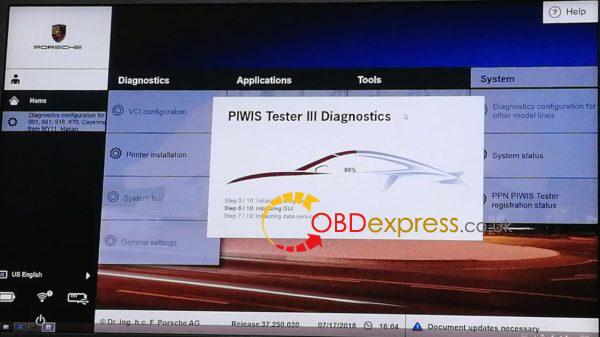
منوی پورشه Piwis3: تشخیص، برنامه های کاربردی، ابزار و سیستم.
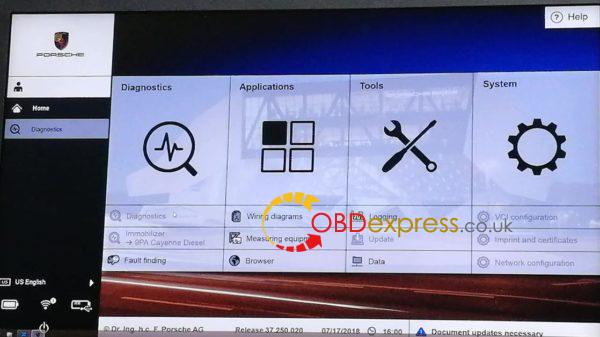
محتوا:
- پورشه Piwis3 تشخیص و پوشش
- مهندسی پورشه Piwis3
- پورشه Piwis3 نمودار سیم کشی
- پورشه Piwis3 بیننده تیم
قسمت 1: پورشه Piwis3 تشخیص
اتصال به خودرو (به طور خودکار)
اتصال به ECU (انتخاب دستی).
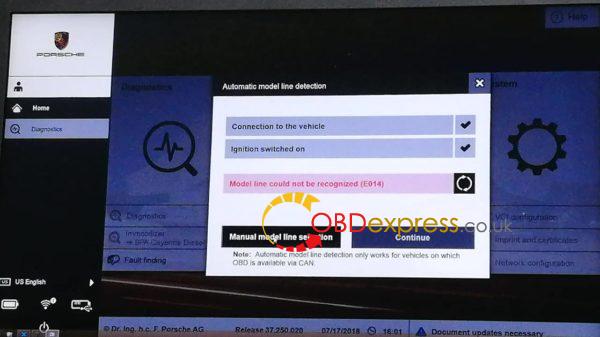
پورشه Piwis III سازگار با پورشه 911، باکستر، کایمن، کاین، پانامرا (971 و 970)، ماکان، 918 و غیره
پوشش پورشه Piwis III:
پورشه از 1998-2018:
پورشه 911 (997) (991)
باکستر / کیمن (987)
Cayenne به تا 2010 من
Cayenne از من 2011
پانامرا
به خصوص در آخرین مدل:
Paramera (971) 2018
Caynenne (92A) 2018
ماکان (95B) 2018
911 (991) 2018
و دیگر مدل های قدیمی
انتخاب پانامرا 971 (پس از 2017).
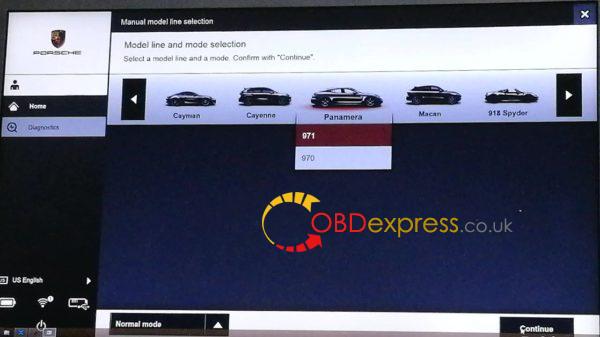
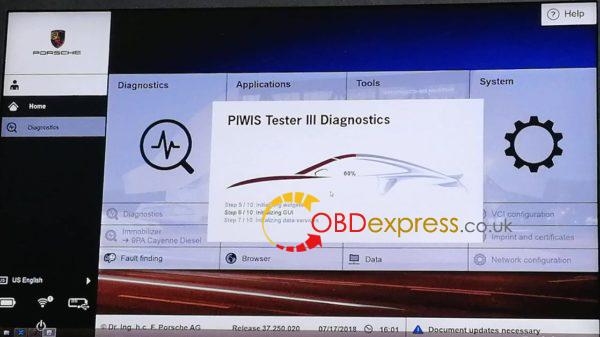
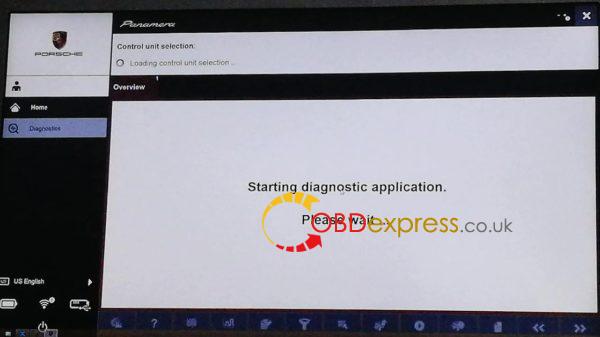
نکته: در مقایسه با Piwis دوم، Piwis3 قرار می دهد برنامه نویسی و برنامه نویسی در همان منو.
واحد کنترل را انتخاب نمایید.
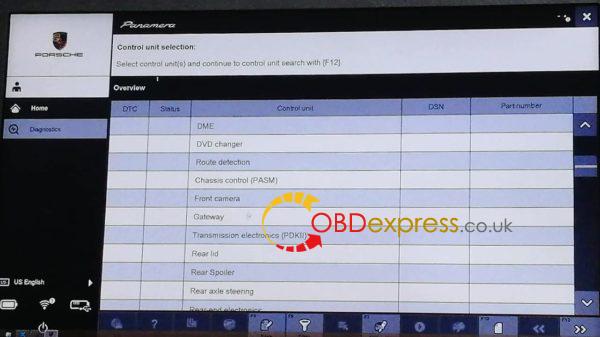
انتخاب "دروازه" و رفتن.
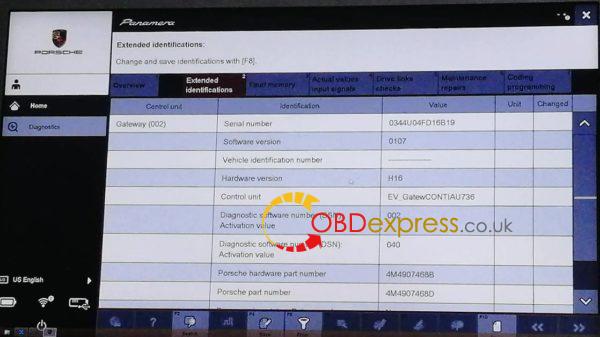
1) هویت تمدید
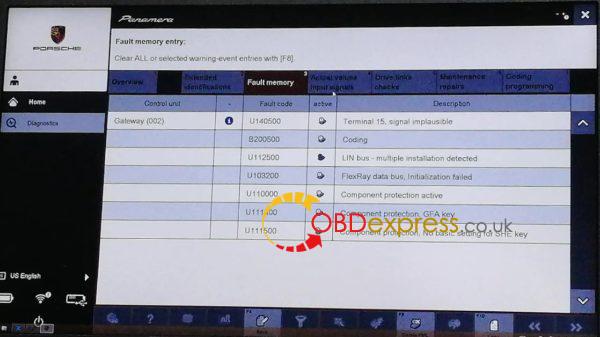
2) حافظه گسل
3) جریان داده ها
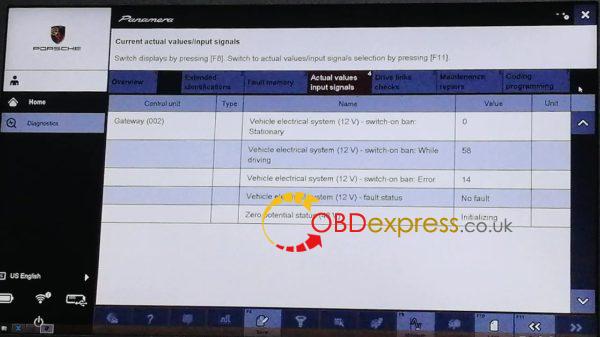
4). برنامه نویسی و برنامه نویسی.
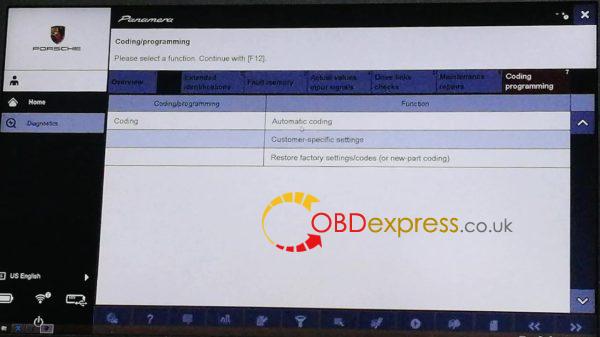
5). تعمیرات تعمیر و نگهداری
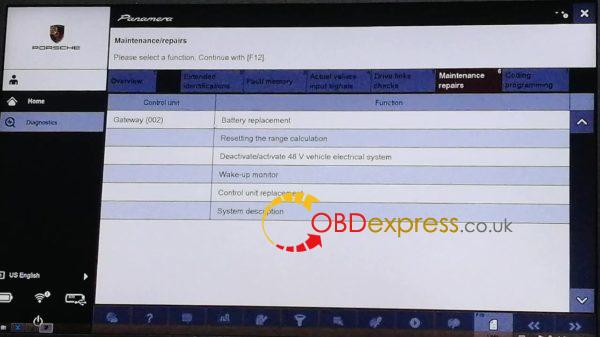
قسمت 2: پورشه Piwis3 حالت مهندس.
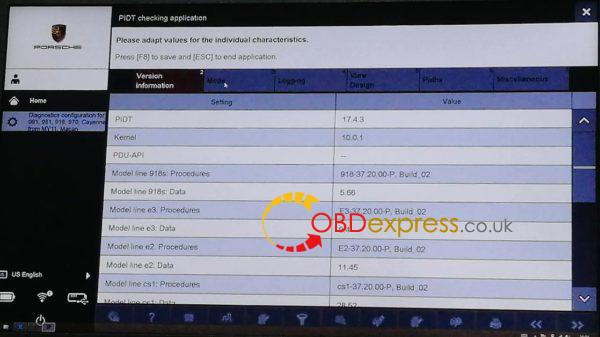
را انتخاب کنید "سیستم"، سپس "پیکربندی تشخیص برای 991،981، 918، 970، Cayenne از MY11، ماکان"
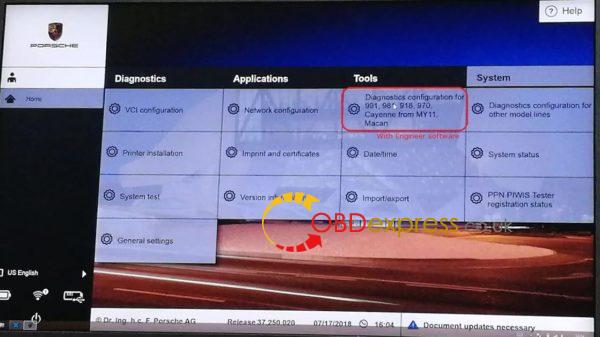
1) اطلاعات نسخه
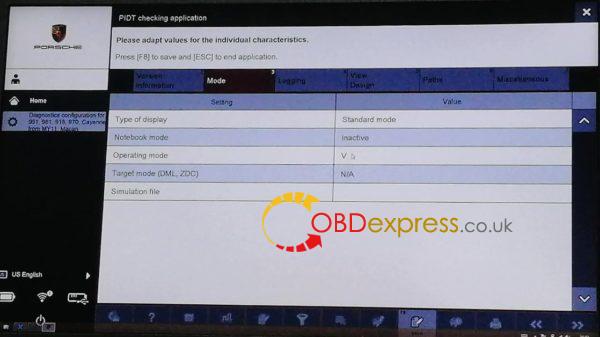
2) گزینه حالت
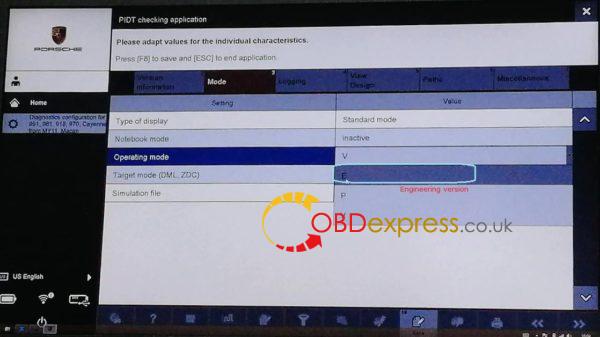
3) "E" برای نسخه های مهندسی را انتخاب کنید.
پس از شما در حالت به "E" را تغییر دهید و می خواهید برای ورود به تغییر به حالت دیگر شما مجاز خواهد شد، شما نیاز به راه اندازی مجدد نرم افزار است. این یکی دیگر از تفاوت بین تستر PIWIS سوم و دوم است. توسعه دهنده ادعا می کند را به یک حالت عادی و حالت توسعه برای سوئیچ به عنوان آزاد به عنوان شما می خواهم.
 قسمت 3:پورشه Piwis3 نمودار سیم کشی
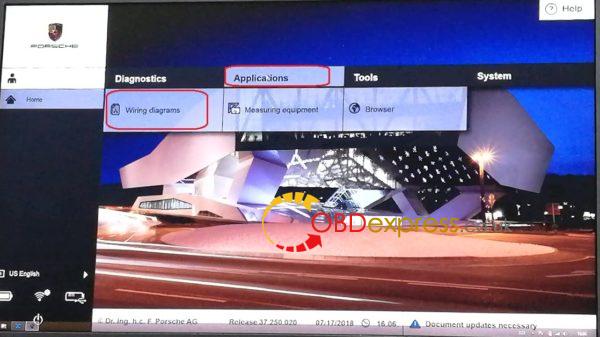
"نرم افزار" به "نمودار سیم کشی" را انتخاب کنید.
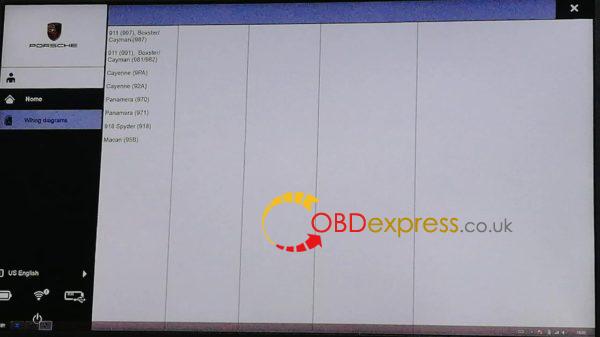
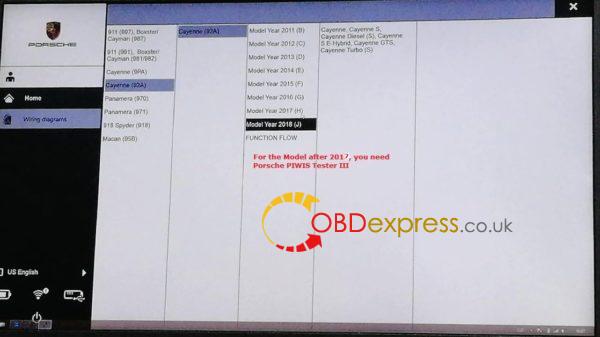
مدل پورشه انتخاب به عنوان خوانده نمودار سیم کشی. برای مدل پس از 2017، شما نیاز پورشه Piwis تستر III
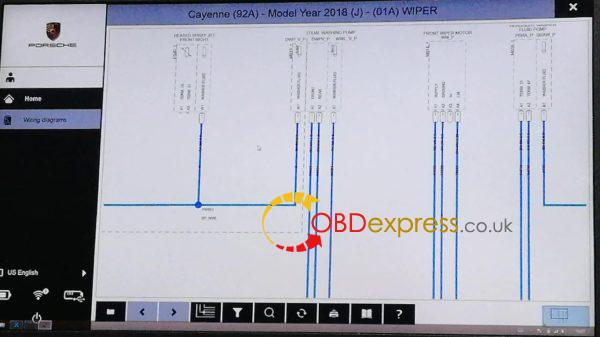
این اجازه می دهد تا کاربر را به کشیدن و بزرگ شدن، است که بسیار مناسب برای تکنسین.
قسمت 3: پورشه Piwis3 بیننده تیم
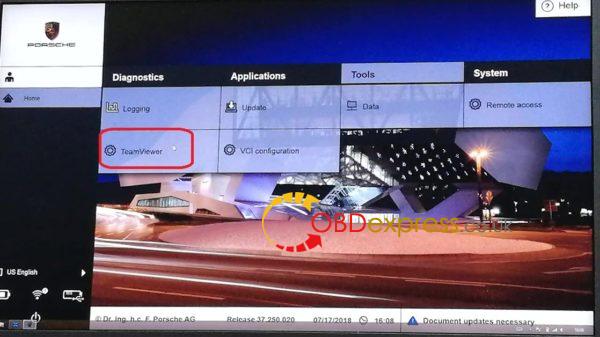
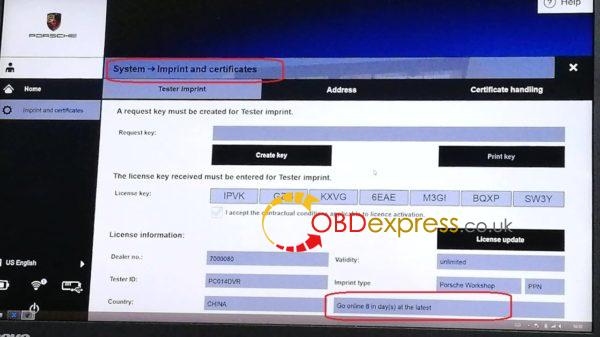
http://blog.obdexpress.co.uk/2019/04/01/vxdiag-porsche-piwis3-v37-900-coding-programming-works/
رایگان دانلود CARPROG FW 8.21 SW 9.31، 10.93 (مگا، بدون گذر)
obdexpress.co.uk مهندس ارائه می دهد از لینک مگا رایگان نرم افزار CARPROG 9.31 و 10.93. و همچنین راهنمای نصب و گزارش تست.
نرم افزار CARPROG 9.31 دانلود رایگان:
https://mega.nz/#!oQRyiYwS!nYR2BGzKesgz0spuRYfr5wQFSABLpCO8v7zB7rhXbrY
NO PASS
نرم افزار CARPROG 10.93 دانلود رایگان:
https://mega.nz/#!pIggmQ7C!K0TwZSL23IDEqRCjBB8Qvg3BfQzQ95hulJXTqdLffcU
NO PASS
هر دو 9.31 و 10.93 سازگار با CARPROG سیستم عامل 8.21 رابط .
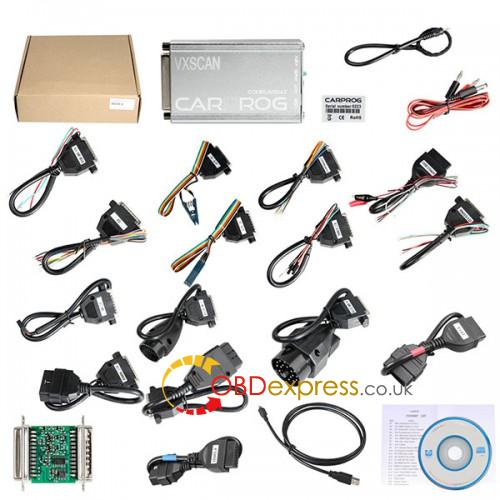
راهنمای نصب:
چگونه به نصب CARPROG V10.93 به Win 7؟
چگونه به نصب CARPROG V10.05 به Win 7؟
چگونه به نصب نرم افزار CARPROG v8.21 کامل
CARPROG کلون بررسی:
همه چیز درباره کلون CARPROG
https://mhhauto.com/Thread-All-About-Carprog-Clone؟page=6&highlight=carprog
درباره نتایج آزمون، و همچنین پرسش و پاسخ.
ahttp://blog.obdexpress.co.uk/2019/03/29/free-download-carprog-fw-8-21-sw-9-31-10-93/
Foxwell NT650 service reset tool registration and update guide
How to register and update Foxwell NT650 service reset tool and OBD2 code scanner in step by step procedure, incl. words & images as well as YouTube video.
Procedure:
Plug the USB cable into the Foxwell NT650 and another end to the computer.
The machine turn on and have menu options (OBDII and 12 types of service reset functions).


Choose "Application /setup", then "About", you can check the machine serial number, take a picture of it.
 7
7

Unplug the USB cable, take off the SD card, plug the SD card into the card reader.
Plug the card reader into the computer.


Browse the www.foxwelltech.com.
Click on "Product", then "Foxwell NT650", then "Download", then install "Foxscanner Installer _8.71_20190124.zip".


Begin to install " Foxscanner Installer" until it finishes.


Open Foxscanner 8.71 and then register until it prompts registration is done, don't forget to confirm your email address in your email.


Next is to update Foxwell NT650.
Login Foxscanner 8.71 with your name and password.
Get message "No serial number associated with the user", then choose "Register Products", then input the Serial Number" and password, summit and get message "Serial Numbers registered successfully".


Back to "My updates" and you can see the available updates.
You can choose all models or one simple model to update.


Youtube video:
[embed]https://www.youtube.com/embed/goBBoFNFjiI[/embed]
how to Register and Update Foxwell NT650 service reset tool & OBD2 code reader.
That's all.
Thanks
How does Foxwell NT650 reset Porsche Cayenne ABS /SRS light?
Porsche Cayenne has Airbag light on, I will use Foxwell NT650 to see what's going wrong with the airbag light on and try to reset it, the job is done perfectly. Next is to perform Steering Angle sensor (SAS) Calibration" with Foxwell NT650


Select "ABS /SRS".

European.

Porsche.
Loading data, please wait......


For this one, it only gives "Manual selection". So we have:
Cayenne (9PA up to MY 2010)
Cayenne (92A from MY 2011)
Boxster (987)
Cayma/ Boxster (986)
Boxster /Cayman (981)
Cayman (987)
911 (997)
911 (996)
The first one " Cayenne (9PA up to MY 2010)" is what I need.


Diagnosis -> Control units -> Airbag ->Mode Menu.


We are going to read codes, let's see what's wrong with it, that's two codes:
1316: PSM control module
2511: AWS control module


We are going to go back and select "Control Units", and then "PSM", and if we can check this code as well, and get "DTC : 778 Steering angle sensor"


Next is perform "Steering Angle sensor (SAS) Calibration" with Foxwell NT650.
Choose the vehicle
Europe.
Go to "Porsche".
Cayenne (Up to 2010)
Switch on ignition.
Steering Angle Sensor calibration "Info, Important, Safety note"
Calibration Succeed.


Finally, the ABS and SRS light go away.

wiTECH MicroPod دوم آموزش 2 راه اندازی
ی microPOD جدید و شما می خواهم برای تبدیل microPOD موجود خود را با استفاده از با wiTECH 2.0 سیستم، شما نیاز به دانلود و نصب ابزار راه اندازی microPOD برای پیکربندی / راه اندازی microPOD خود را برای wiTECH 2.0 .
توجه: microPODs با شماره سریال آن با "برنامه جهانی غذا" باید با این ابزار استفاده شود.
روش
اگر شما یک شبکه محدود شده، شما باید اول مطمئن شوید که تمام سایت های ذکر شده در زیر را قادر به قادر به موفقیت استفاده microPOD ابزار راه اندازی و سیستم wiTECH 2.0.
mixpanel.com
bugsnag.com
fcawitech.com
chrysler.com
dealerconnect.com
jeep.com
witechsystem.com
http://fonts.googleapis.com/css؟family=Roboto:400،300
توجه: لطفا هر گونه نرم افزار آنتی ویروس که شما بر روی کامپیوتر خود را به منظور اجازه می دهد راه اندازی سودمند microPOD برای نصب و اجرای صحیح غیر فعال کنید.
چگونه برای دانلود و نصب ابزار راه اندازی microPOD
مهم: هنگامی که microPOD با استفاده از ابزار راه اندازی microPOD پیکربندی شده است، تمام تنظیمات بی سیم microPOD حذف خواهد شد. شما باید به دنبال دستورالعمل از لینک KB با عنوان "چگونه برای پیکربندی یک مشخصات بی سیم در microPOD II".
برای دانلود نرم افزار، لطفا ورود به DealerCONNECT> خدمات> wiTECH اطلاعات> microPod ابزار راه اندازی
مرحله 1
در "اجرای" را کلیک کنید برای آغاز فرایند دانلود microPOD ابزار راه اندازی.
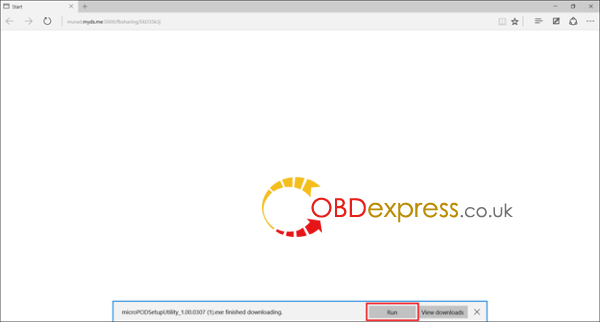
گام 2
جادوگر نصب ظاهر خواهد شد به نصب wiTECH X64 درایور بر روی کامپیوتر شما اگر کامپیوتر شما شده است با wiTECH 1.0 نرم افزار نصب نشده است.
اگر کامپیوتر شده است با wiTECH 1.0 نرم افزار نصب شده، شما نمی خواهد به صفحه زیر را مشاهده کنید و به مرحله 6. در غیر این صورت، بر روی "بعدی" را ادامه دهید.
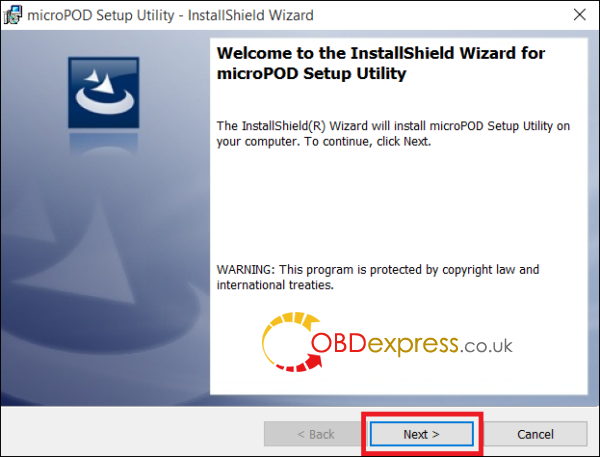
مرحله 3
License Agreement را مطالعه دقت و شرایط قرارداد مجوز را می پذیرند. سپس بر روی دکمه "بعدی" را ادامه خواهد داد.
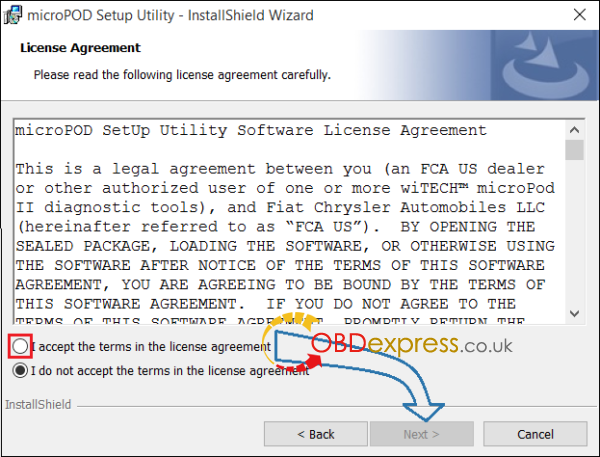
گام 4
شما در حال حاضر آماده برای شروع نصب واقعی از راننده. شما هم اکنون می نیاز به کلیک بر برای آن را به شروع "نصب".
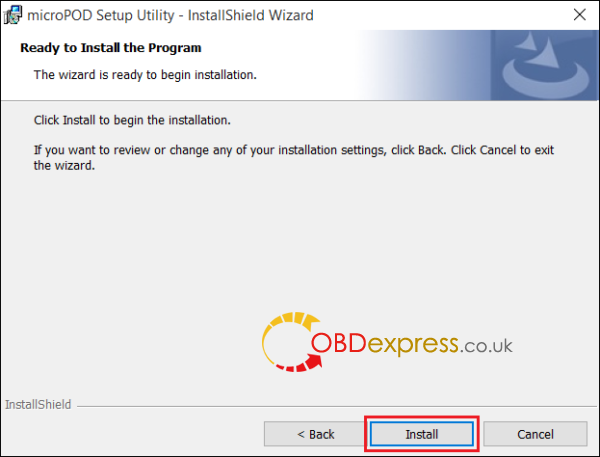
مرحله 5
این در حال حاضر خواهد X64 درایور wiTECH نصب کنید. پس از کامل، برنامه به طور خودکار به مرحله بعدی بروید.
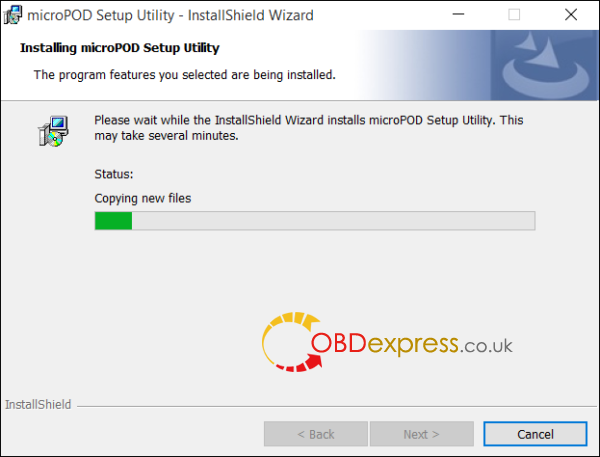
مرحله 6
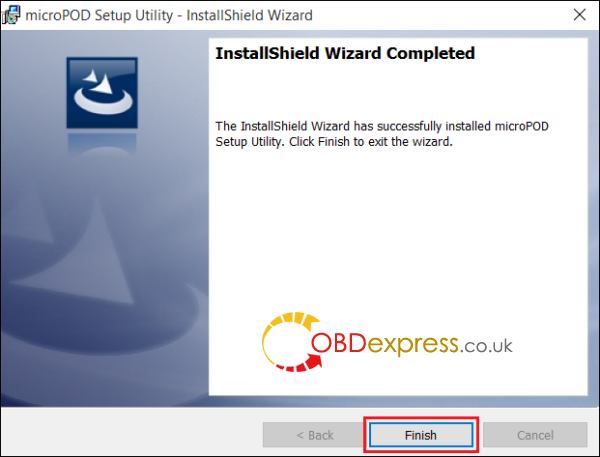
پس از نصب به اتمام رسانده است، با کلیک بر روی "پایان". اقدام به بخش زیر، "استفاده از راه اندازی microPOD سیستم های مهندسی".
با استفاده از ابزار راه اندازی microPOD
توجه: لطفا مطمئن شوید که کامپیوتر شما به اینترنت متصل و microPOD به کامپیوتر از طریق USB قبل از شروع این فرایند متصل می شود. این نرم افزار به شما کمک خواهد پیکربندی microPOD خود را برای wiTECH 2.0.
مرحله 1
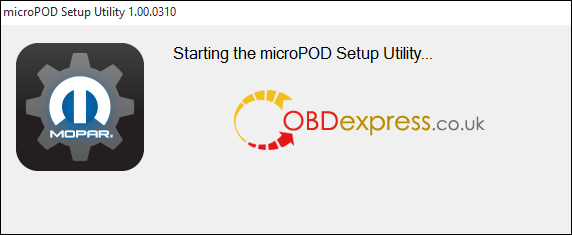
شروع microPOD ابزار راه اندازی با کلیک کردن بر روی آیکون بر روی دسکتاپ:

اگر ابزار راه اندازی microPOD که نصب شده است از تاریخ، به شما خواهد شد مجبور به روز رسانی به نسخه جدیدتر از نرم افزار.
گام 2
لطفا مطمئن شوید که microPOD شما به کامپیوتر از طریق USB متصل می شود.
2A گام
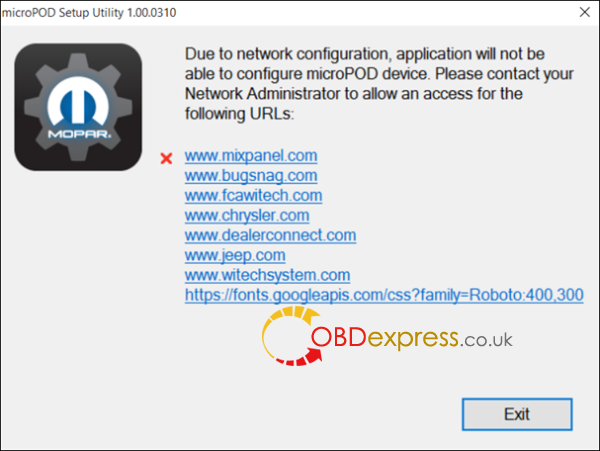
اگر صفحه زیر ممکن است شما به اینترنت متصل نیست می بینید، و یا یک فایروال است که بلوک های 1 یا بیشتر از این وب سایت است.
انتخاب کنید "ادامه" در صفحه بعدی برای wiTECH 2.0 دستگاه نصب و پیکربندی.
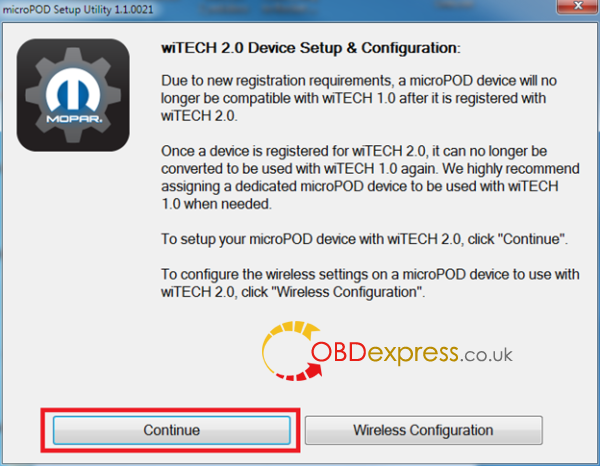
توجه: اگر شما فقط می خواهید برای پیکربندی تنظیمات بی سیم در یک دستگاه microPod برای استفاده با wiTECH 2.0، بر روی "تنظیمات بی سیم" و به دنبال دستورالعمل.
انتخاب کنید "ادامه" در صفحه بعدی به آغاز تلاش برای اتصال به دستگاه microPOD.
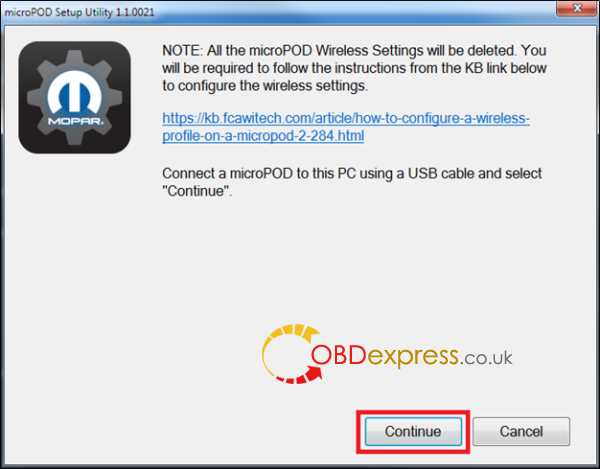
مرحله 3
هنگامی که خود را microPOD II است توسط ابزار به رسمیت شناخته شده، را انتخاب کنید "ادامه" به ادامه با پیکربندی.
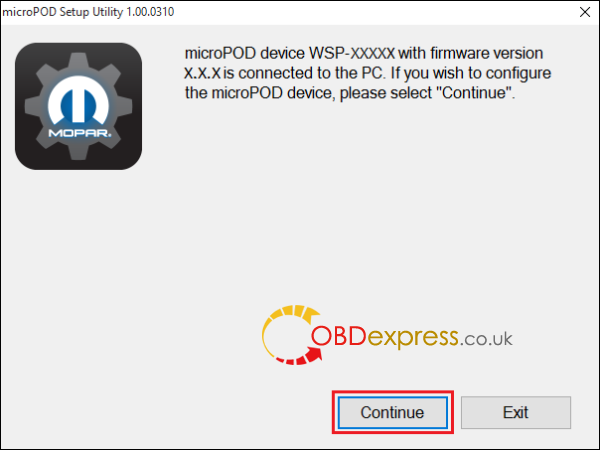
توجه: microPODs با شماره سریال آن با "برنامه جهانی غذا" باید با این ابزار استفاده شود.
3A گام
اگر ابزار کند و دستگاه microPOD پیدا کنید، لطفا اطمینان می دهم که microPOD از طریق USB وصل کنید و با کلیک "تازه کردن".
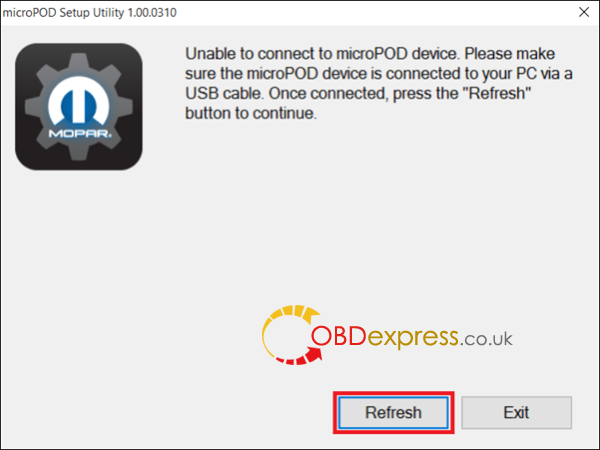
مرحله 5
صفحه زیر برای تا 15 دقیقه به نظر می رسد در حالی که دستگاه microPOD است که پیکربندی شده است.
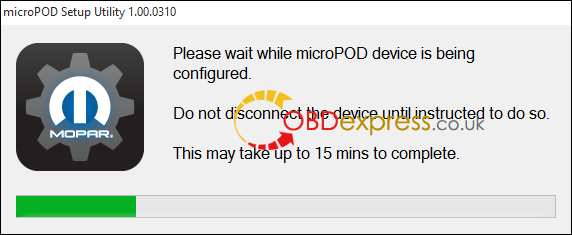
مرحله 6
صفحه زیر ظاهر خواهد شد که ابزار تکمیل پیکربندی microPOD برای wiTECH 2.0 برنامه.
توجه: پس از microPOD ابزار راه اندازی فرار است، تمام شبکه های بی سیم موجود خواهد شد از microPOD حذف.
مهم! ترک microPod راه اندازی پنجره سودمند در حال اجرا به شما مورد نیاز خواهد شد به روز رسانی نرم افزار کامل به دستگاه microPod قبل از پیکربندی های بی سیم.
مراحل 6a
ورود به wiTECH 2.0. microPOD دوم که فقط با استفاده از ابزار راه اندازی microPOD باید در wiTECH 2.0 کشف به نظر می رسد پیکربندی شده است. شما نیاز به به روز رسانی سیستم عامل از خود microPOD دوم قبل از آن را می توان با wiTECH 2.0 استفاده می شود. کلیک کنید "ادامه"، و مرورگر وب خود را شما را به صفحه تغییر مسیر خواهد شد به دانلود و نصب به روز رسانی سیستم عامل که در مرحله زیر دیده می شود.
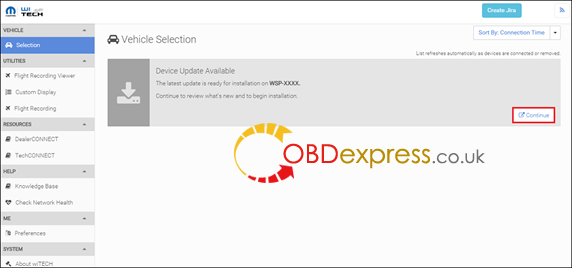
* توجه: اگر microPOD دوم نشان نمی دهد تا در کشف بعد از چند دقیقه لطفا چرخه قدرت خود را microPOD دوم بکشید و دوباره آن را متصل.
مرحله 7
کلیک کنید "بروز کن" و خود را microPOD II باید به صفحه نمایش به روز رسانی ادامه خواهد داد. هنگامی که به روز رسانی، انجام خود را microPOD دوم قطع نمی در هر نقطه تا به روز رسانی کامل است.
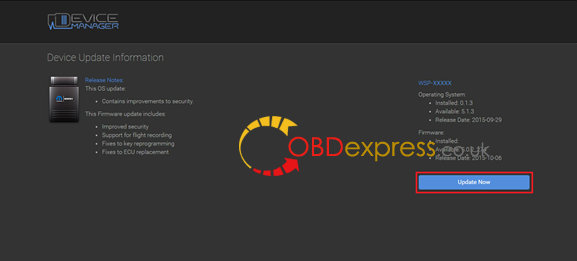
* توجه: این می تواند بیش از 9 دقیقه طول می کشد. این فعالیت طبیعی برای microPOD دوم به راه اندازی مجدد است.
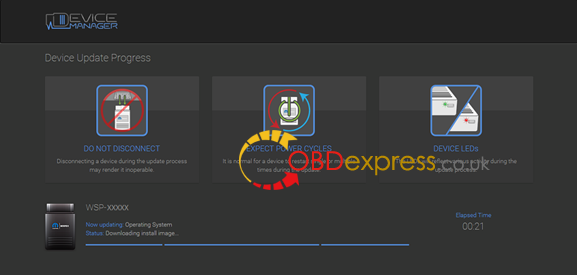
مرحله 8
کلیک کنید "OK" و به شما خواهد شد به صفحه wiTECH 2.0 کشف پیمایش. microPOD دوم شما باید ظاهر شود به روز شده و آماده استفاده است.
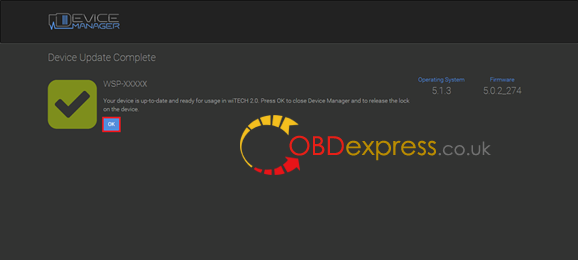
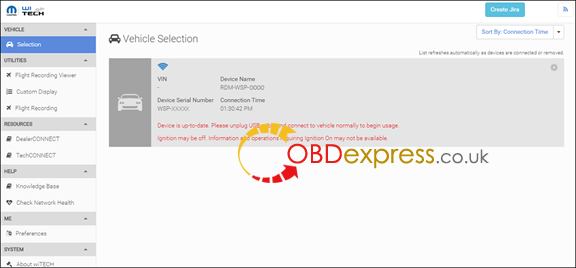
مرحله 9
با راه اندازی سودمند microPod هنوز در حال اجرا، پیکربندی بی سیم بر روی دستگاه wiTECH microPod 2.
لذت بردن!
http://blog.obdexpress.co.uk/2019/03/26/witech-micropod-ii-2-setup-instruction/